
こんにちは。兼子です。
先日HUION様より、Kamvas22(Gen3)をご提供いただきました。
以前当ブログでもめちゃくちゃコスパが良い液タブとして紹介していましたが、実際に使わせていただく機会をいただきました
そんなにコスパ良いの?
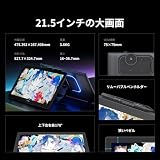
22インチQHD液晶で定価10万円を切っているのはかなり安い。数年前はあったけど、近年は物価が上がっているし性能向上に伴って10万円越えが普通なので、かなりコスパが良い方だと思います。

もちろん【コスパが良い=正解】ってわけじゃないし、使ってみたら微妙だったなんてこともあるわけです。
というわけで実際に使ってみた感想を書いていこうと思いますので、液タブの購入を検討している人は是非参考にしてみてください。
※提供元からはデメリットも含めて書いていいとの事なので、気になった点含めて書いていきます




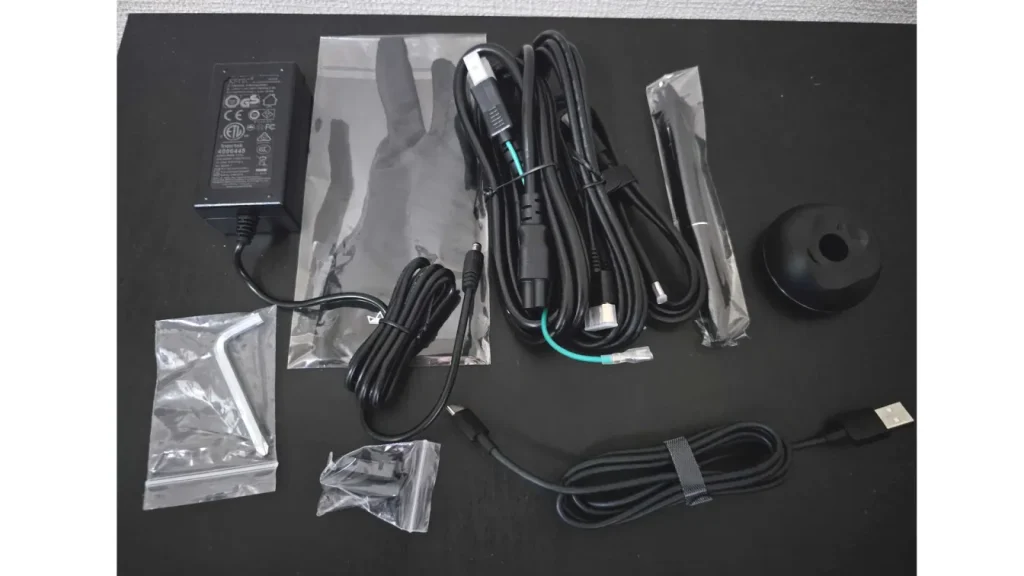
Kamvas22(Gen3)の同梱品
同梱物は以下の通り。
- Kamvas 22(Gen 3)本体 ×1
- スタンド ST100D ×1
- デジタルペン PW600L ×1
- 標準替え芯(ペンホルダー内に収納)×10
- ペンホルダー ×1
- ペンスロット ×1
- HDMI–HDMIケーブル(1.8m)×1
- USB-C to USB-Aケーブル(1.8m)×1
- USB-C–USB-Cケーブル(1m)×1
- 電源アダプター ×1
- ドライバー・ネジセット ×1
- アーティストグローブ ×1
- クリーニングクロス ×1
- クイックスタートガイド ×1
- カラーキャリブレーションレポート ×1
めちゃくちゃ多い
HDMIケーブルなどもあるので、TypeCで映像出力できないPCでも問題なく接続できます。
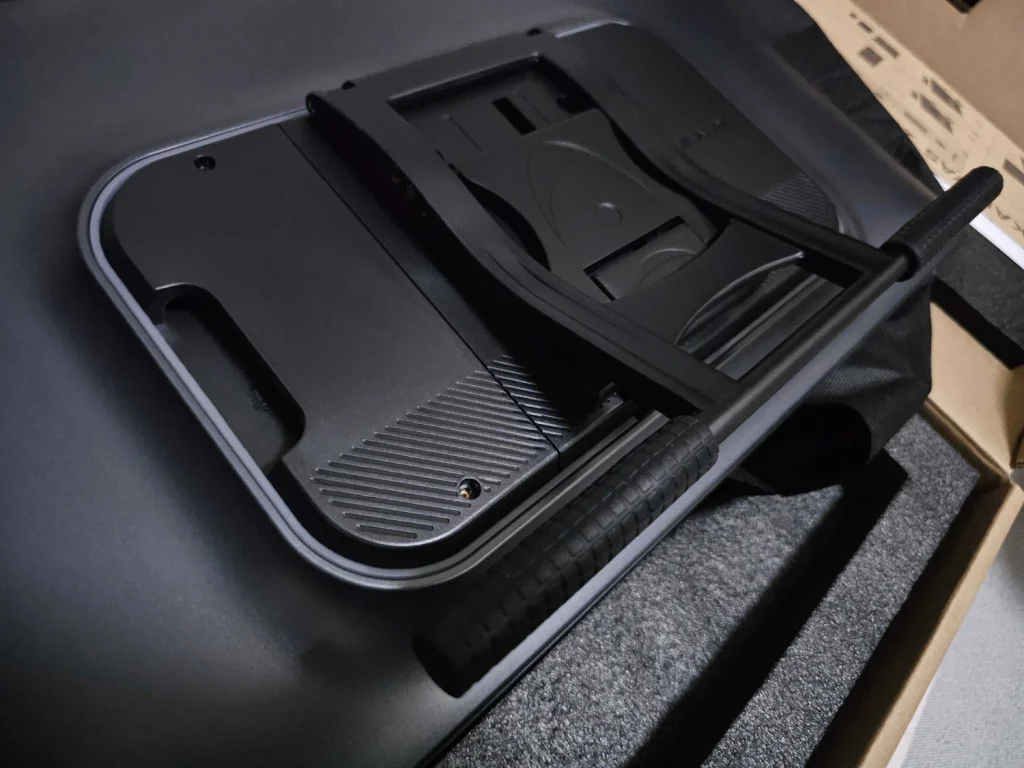
ちなみにスタンドは同梱時に一体化されているので、組み立てる手間みたいなのは一切なかった。
Kamvas22(Gen3)の性能
性能に関しては以下の表の通りです。
| 製品名 | Kamvas 22(Gen 3) |
|---|---|
| 型番 | GS2203 |
| 画面サイズ | 21.5インチ |
| 解像度 | 2.5K(2,560 × 1,440/16:9) |
| 液晶タイプ/リフレッシュレート | IPS/90Hz |
| 作業領域 | 475.392 × 267.408mm |
| 画素密度 | 137PPI |
| 輝度 | 250nit(標準値) |
| コントラスト比 | 1,000:1 |
| 応答速度 | 14ms |
| 色域 | 99% sRGB、99% Rec.709、90% Adobe RGB、94% Display P3 |
| 表示色 | 1,670万色(8bit) |
| 色精度 | ΔE < 1.2 |
| 表面処理 | アンチグレア・エッチング加工 Canvas Glass 2.0 |
| フルラミネーション | 対応 |
| ペン | PW600L(PenTech 4.0/バッテリーフリーEMR) |
| 筆圧感知 | 16,384段階 |
| ペン解像度 | 5,080LPI |
| 傾き検知 | ±60° |
| レポートレート | 260PPS超 |
| 接続端子 | HDMI、USB-C |
| 対応OS | Windows 7以降、macOS 10.12以降、Android(USB 3.1/DP 1.2以降) |
| 本体サイズ | 527.7 × 324.7 × 16~36.7mm |
| 重量 | 約3.6kg(スタンド含む) |
特徴を分かりやすく言うと、でかくて高精細、そして軽い。という感じ。
特に個人的に驚いたのが軽さ。
22インチスタンド付きで3.6kgはまじで軽い。
以前使っていた22インチの液タブは5㎏あったので、その感覚で持ったらマジで軽かった。
女性でも割と楽に持ちあげられると思います。
カラーキャリブレーション済み
Kamvas22(Gen3)は製品一つひとつ工場でカラーキャリブレーションを行ったうえで出荷されます。
また、その証拠としてレポートが同梱されます。
レポートは全部同じものではなく、製品一つ一つ違うようです。
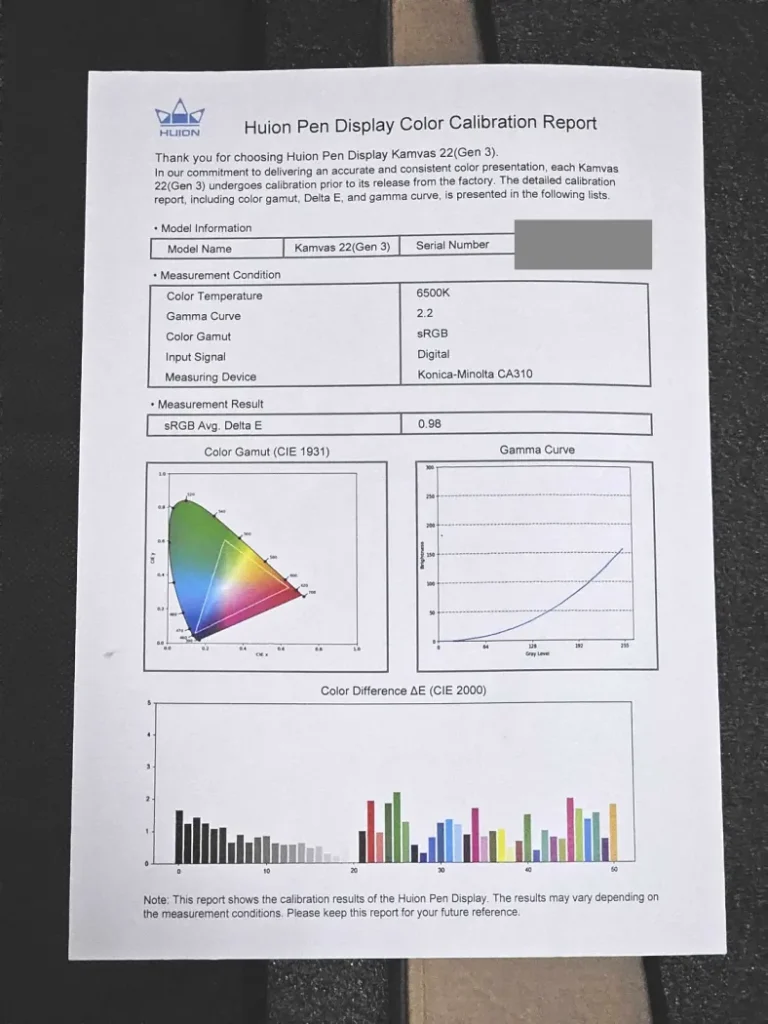
しっかりシリアルナンバー付きです
ちなみにこのキャリブレーションはコニカミノルタの測定器を使って行っているようです。
実際に使って絵を描いてみた
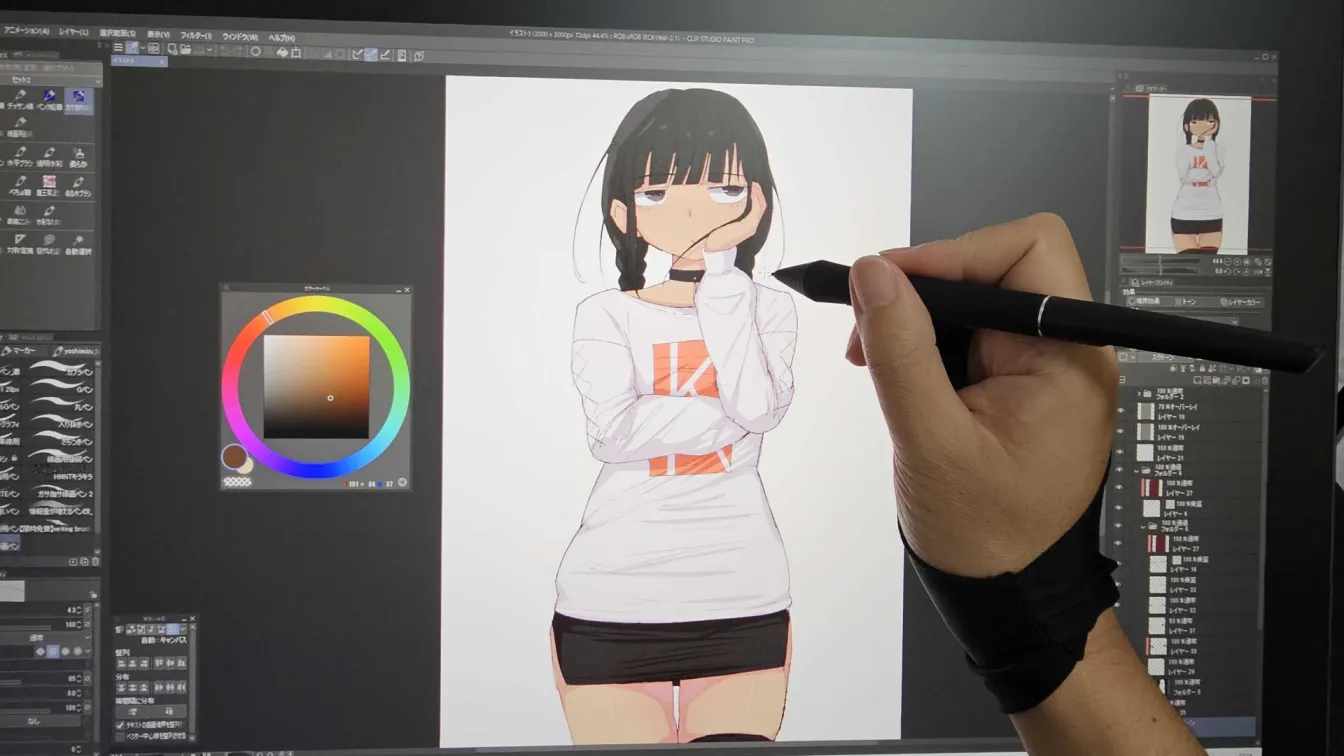
というわけで実際に使って描いてみました。
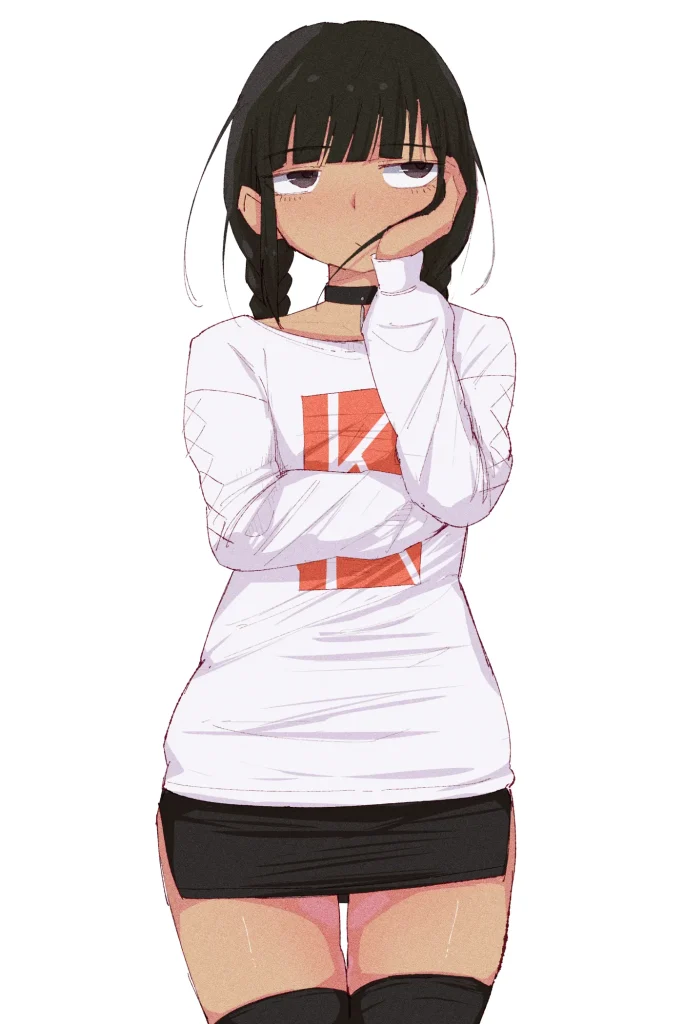
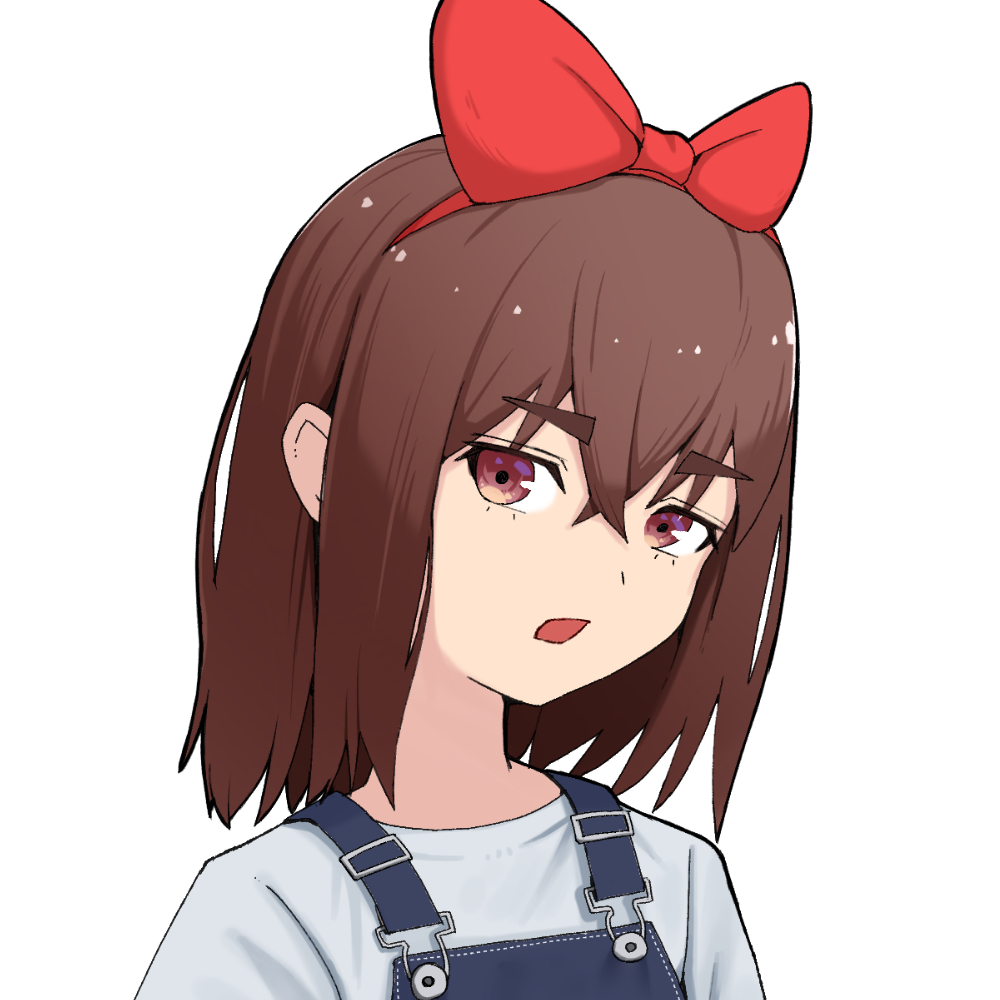
せっかくなのでオリジナルキャラを作ってみたけど、割と可愛いのではないでしょうか。。。
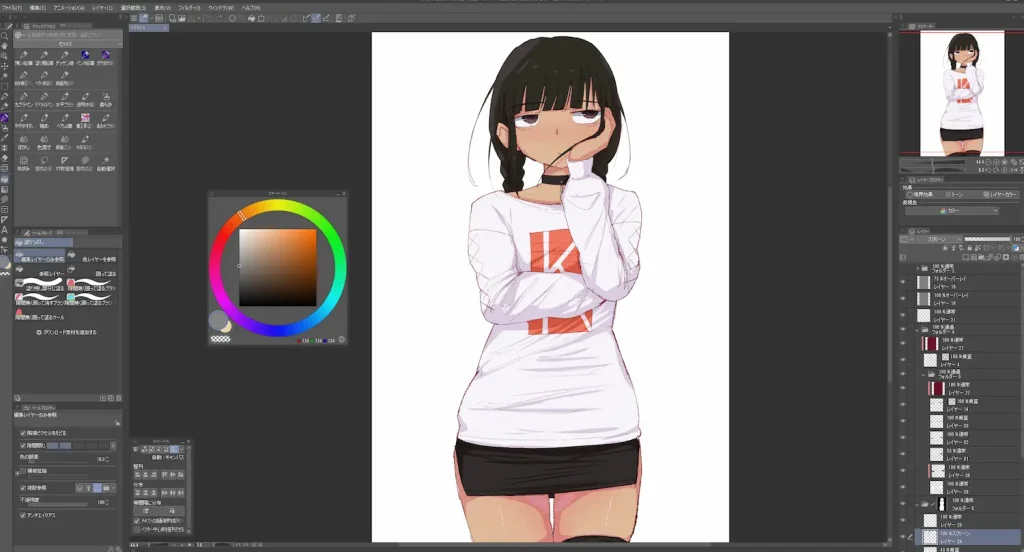
今回は作画タイムラプスを撮影して見ました(×40)▼
Kamvas22(Gen3)の良かった点
まずは実際に使ってみて良かった点から紹介します。
画面がとにかくでかい
何より感じたのがやはり画面のデカさ。
22インチQHDはとにかくでかく感じる。
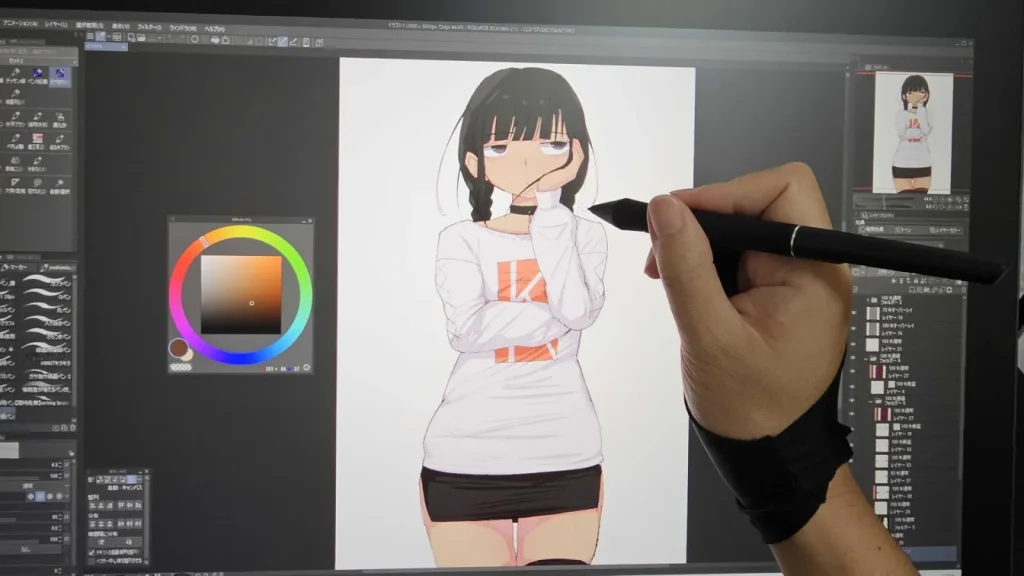
以前FHDの22インチ液タブを使っていたけど、画面が精細になった分さらにでかく感じる。
セカンドモニターとしても使いやすい。
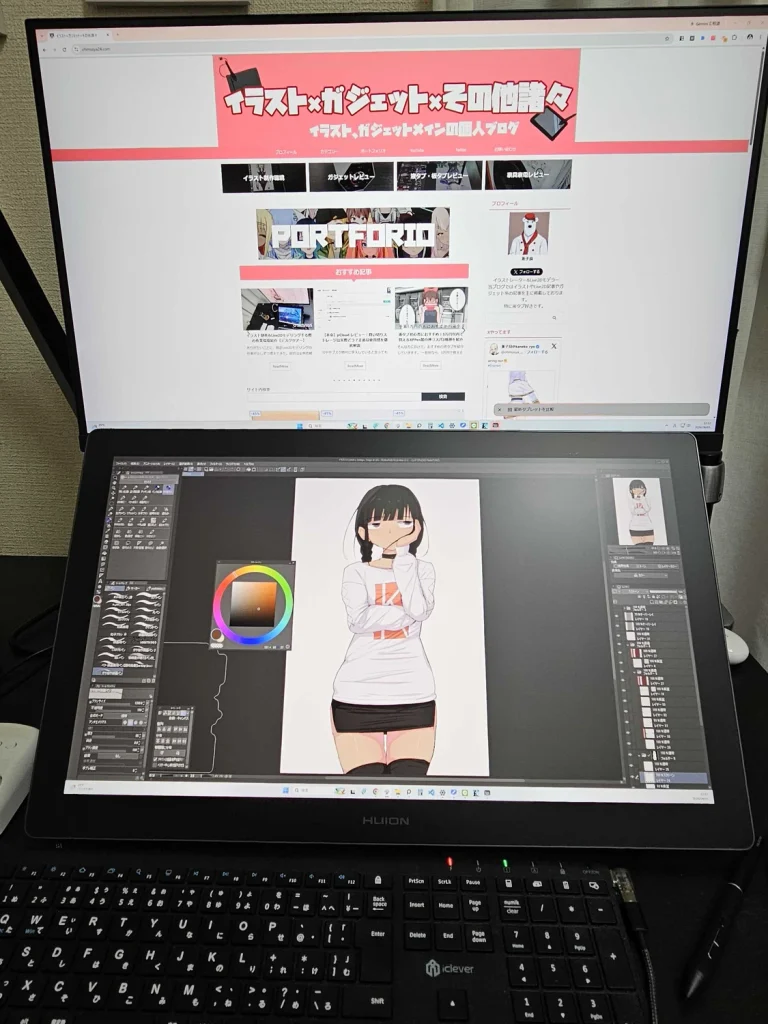
22インチQHDがめちゃくちゃ丁度いい
あと何より22インチQHDというのがめちゃくちゃバランスが良い。
バランスが良いとは?
例えば16インチでQHDだと高精細すぎて文字が小さくなっちゃうんだよね。
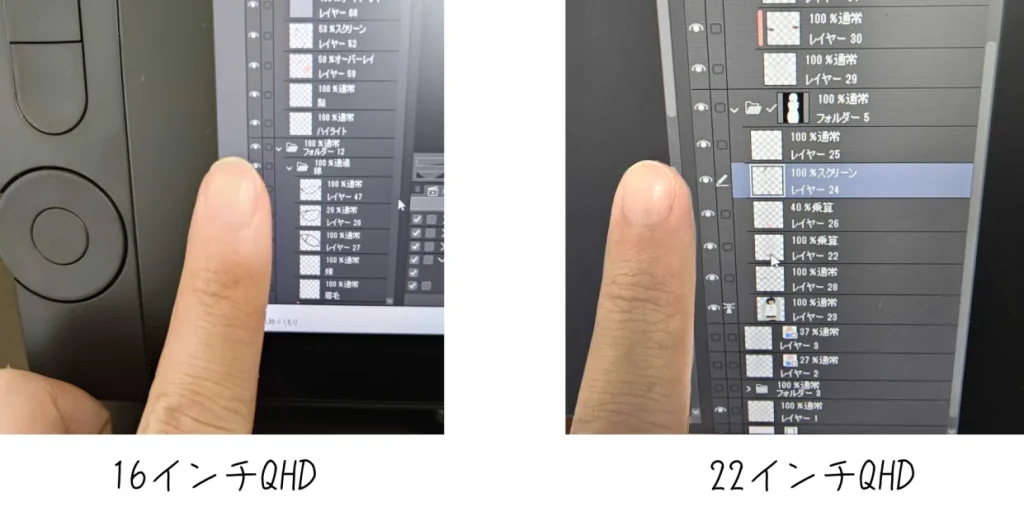
16インチだと結局表示倍率を上げたりしちゃうので、高精細な液晶が活かしきれない。
一方22インチでQHDは表示倍率100%でストレスなく描ける。
以前からQHD液晶なら22インチ以上がおすすめって言ってたけど、間違ってなかった。
描き心地も良い
描き心地に関しても非常に良かった。
遅延もないし、筆圧も滑らかに出る
定規を使って直線を引くこともできる。
パース定規や直線ツールを使うのがめんどくさい時なんかにもサッと引けるので便利。
視差がほとんどない
でかい=視差が結構ある
と思うかもしれませんが、実際使ってみたところ視差はほとんど感じられないレベル。
中央の視差
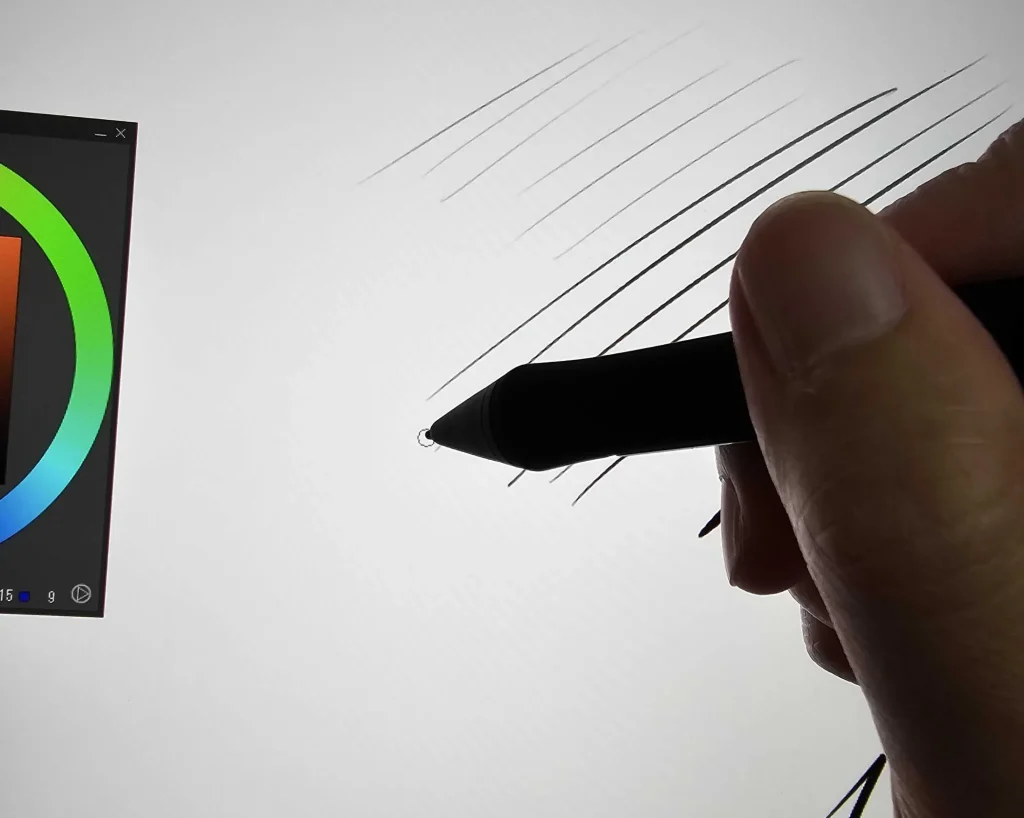
画面端でもこんな感じ。
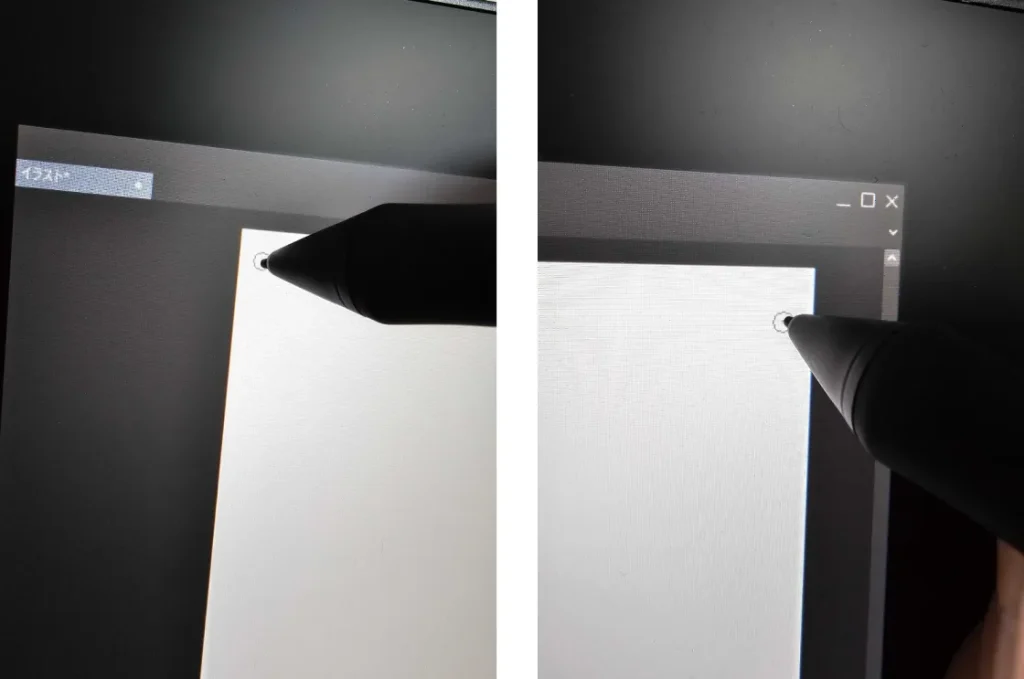
公式サイトでは中央が±0.3mm、端では ±2mmの視差とありますが、キャンバス内での視差はほぼ0.3mm以内だと思います。
90Hzのリフレッシュレートで遅延は感じないしなめらか
遅延に関しても体感ではわからないレベル。
正直60Hzでもかなりヌルヌルした動きになるけど、この液タブは90Hzに対応しています。
描いていてかなり滑らかにインクが出る感覚あります。
付属のスタンドがめちゃくちゃいい
あとやっぱりスタンドがとにかく良い。
角度をめちゃくちゃ自由に変えられる。
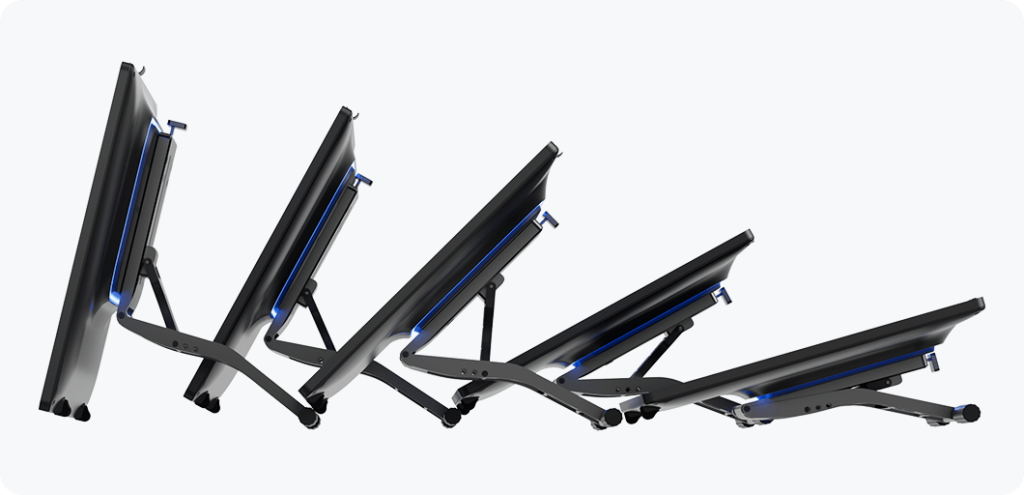
最も立てた状態ではぼ垂直ぐらいまでいける。
このスタンドだけでも1万ぐらいの価値はあると思う。
最近はスタンドが付属しなかったり、角度が固定されたスタンドだったりするので、可変式スタンドが付くのは本当にありがたい。というかこのレベルのスタンドを全液タブに搭載してほしいレベルで良い。
単純に描きやすい角度で描けるし、腰痛対策にもなるので、個人的にはめちゃくちゃ良かった。
Kamvas22(Gen3)の気になった点
続いて気になった点について紹介します。
ライトは不要に感じた
まず一つ目はこの液タブの推し機能?のひとつに背面が光る機能があるのですが、個人的には不要に感じました。
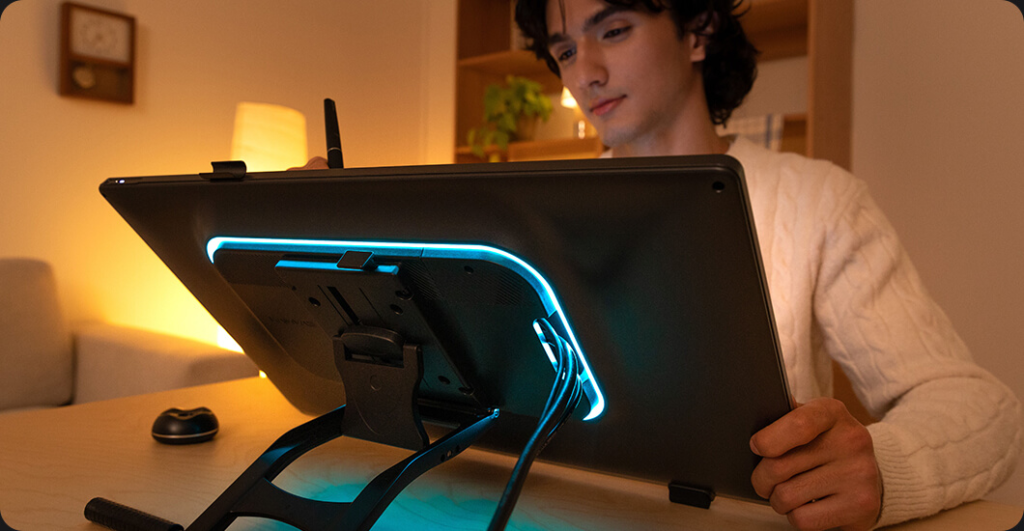
明るさとか色とか、割と細かく調整できるんだけど、全くもって使ってない。
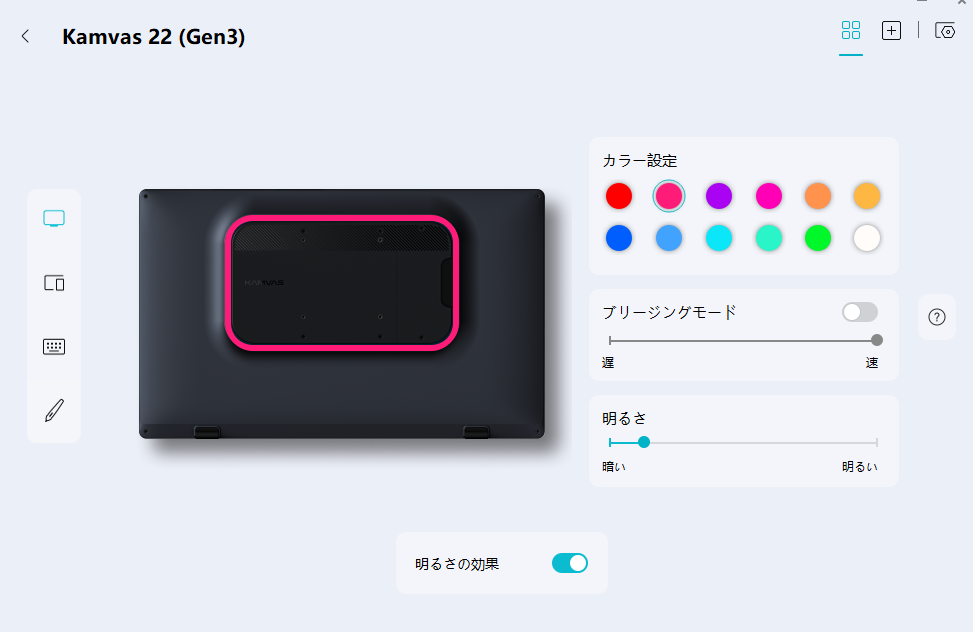
ゲーミングPCとか揃えている人には良いのかもしれませんが、そもそも背面が光っていてもほとんど見えないし、PCをスリープした時とかも光っているので自分はOFFにしました。
ライトはオフにも出来るので、別に気になるわけではないのだけど、使ってみて一番最初に「この機能は不要だな」と感じたものでした。
AdobeRGBが若干低い
この液タブはsRGBはカバー率99%ですが、AdobeRGBが90%と若干低いです。
デジタルで絵を描ければOKという人は問題ないけど、色彩に拘る人や印刷用途で使う人は注意が必要かもしれません。
Adobe RGBの色域が気になる人はProシリーズを検討した方が良いかなと思います。
【注意】Kamvas22(Gen3)で出来ない事
以下はKamvas22(Gen3)では出来ないので、購入の際はご注意ください。
ポイント
- PCやスマホなしの単体使用
- 指でのタッチ操作
この液タブはPC(もしくはスマホ)に接続しないと使えませんので、ご注意ください。
また、タッチ操作も非対応です。
もしタッチ操作したい場合はKamvas Pro19やKamvas Pro27などは対応しています。




大画面で描きたい人に丁度いい液タブ
というわけで、Kamvas22(Gen3)のレビューでした。
実際使ってみた感想としては、とにかくでかいしきれい。いままで16インチの液タブを使うことが多かったので、22インチは本当にでかく感じる。
しかもQHDなので、画面もかなり繊細で。
使ってみて感じたデメリットというデメリットもほとんどなく、10万以下の22インチQHD液タブとしてはめちゃくちゃコスパが良いのではないでしょうか。
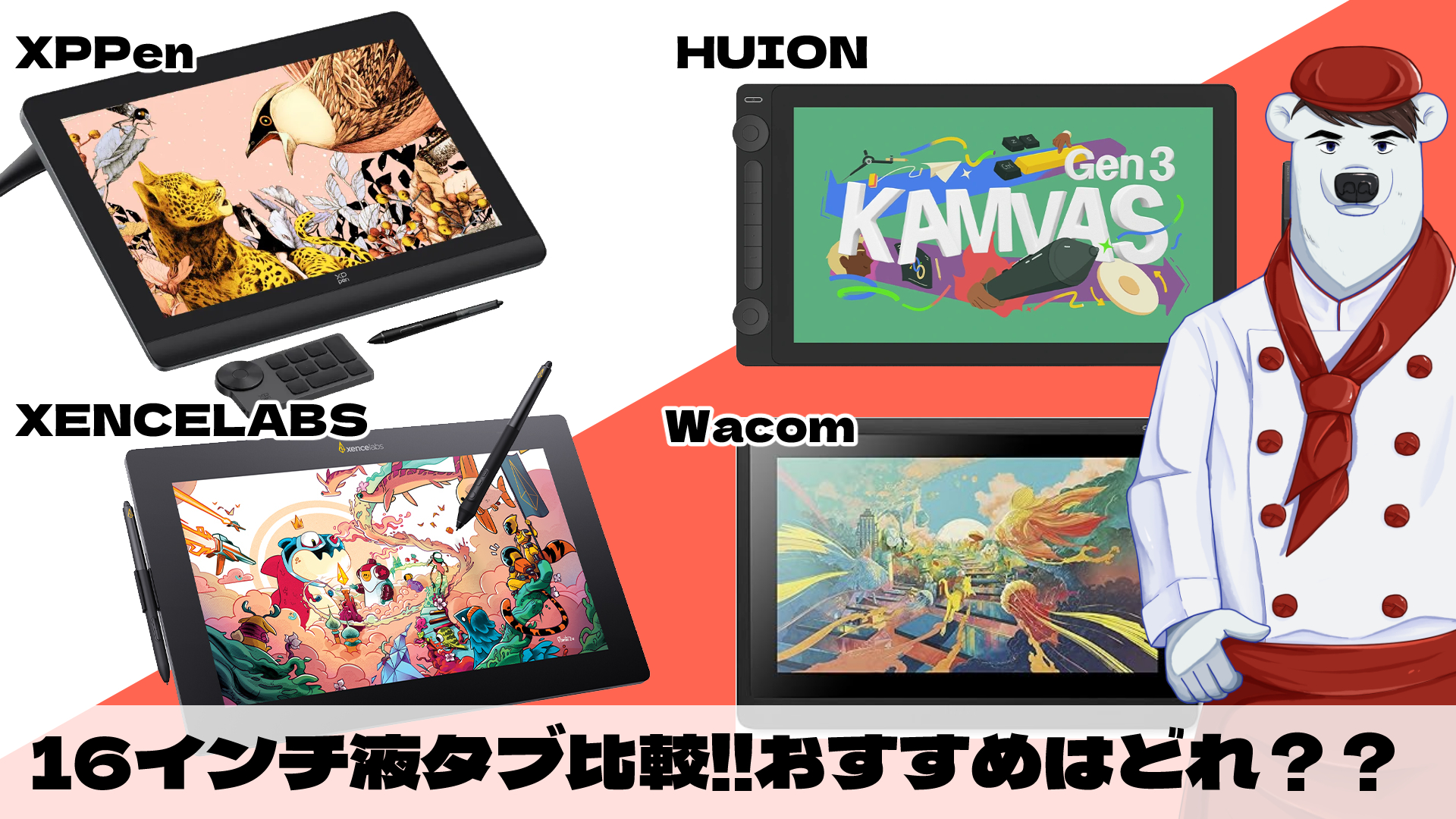
22インチはちょっとでかすぎて・・・って人はKamvas 16(Gen3)をレビューした記事もあるので、是非参考にしてみてください。

それじゃ
あわせて読みたい